一、開始使用前
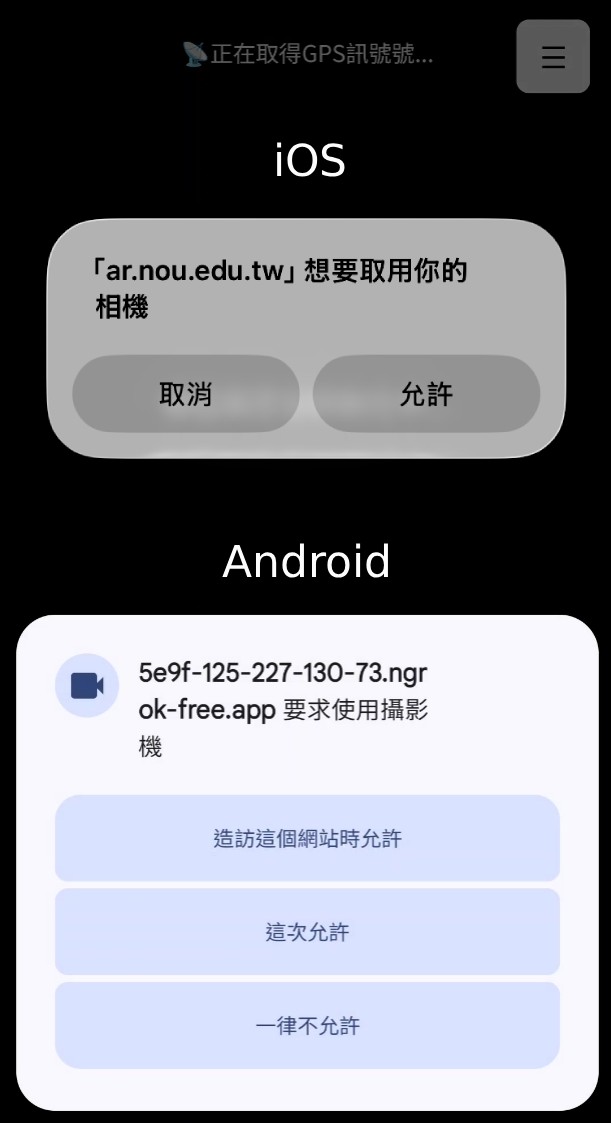
系統需要使用後鏡頭,才能進行建築物或指定目標辨識。
需要使用行動網路,GPS 會透過網路來判斷你離哪個地點最近,以及是否進入 AR 掃描範圍。
系統可能會在選擇目的地時詢問方向感測器權限,請點選允許。
建議在戶外或空曠處使用。若 GPS 尚未穩定,狀態列距離可能會短暫跳動,請停留數秒等待定位更新。
若要再次查看新手導覽,請回到 AR 導覽頁,開啟右上角側邊選單,點選底部的「重新觀看新手導覽」。
./image/help/01-welcome-permissions.jpg
建議比例:直式 9:16 手機實機截圖
二、AR 掃描辨識
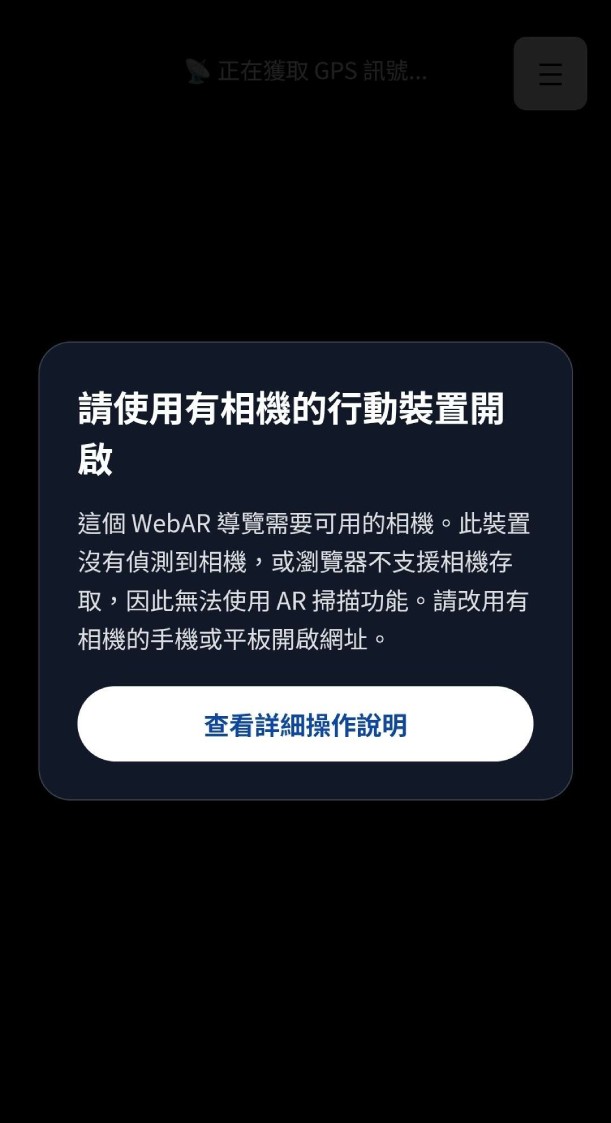
- 打開導覽頁面後,將手機鏡頭對準建築物或指定辨識目標。
- 保持畫面穩定約 1 到 3 秒,避免快速晃動或遮擋鏡頭。
- 辨識成功後,下方會顯示地點說明小卡,可能包含文字介紹、圖片、3D 模型或外部連結。
- 若沒有出現小卡,請先確認上方 GPS 狀態列是否顯示你已接近該地點。
預設開啟「GPS 範圍掃描限制」。這能降低 YOLOv8 誤判:即使畫面辨識到類似建築,也必須在該地點的掃描範圍內才顯示結果。
三、GPS 狀態列
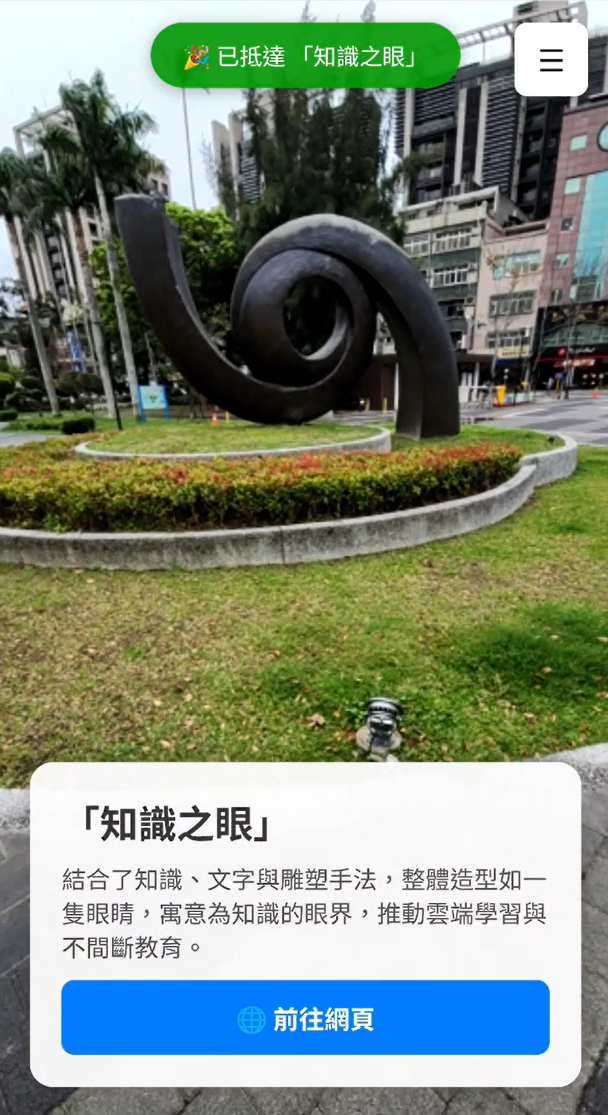
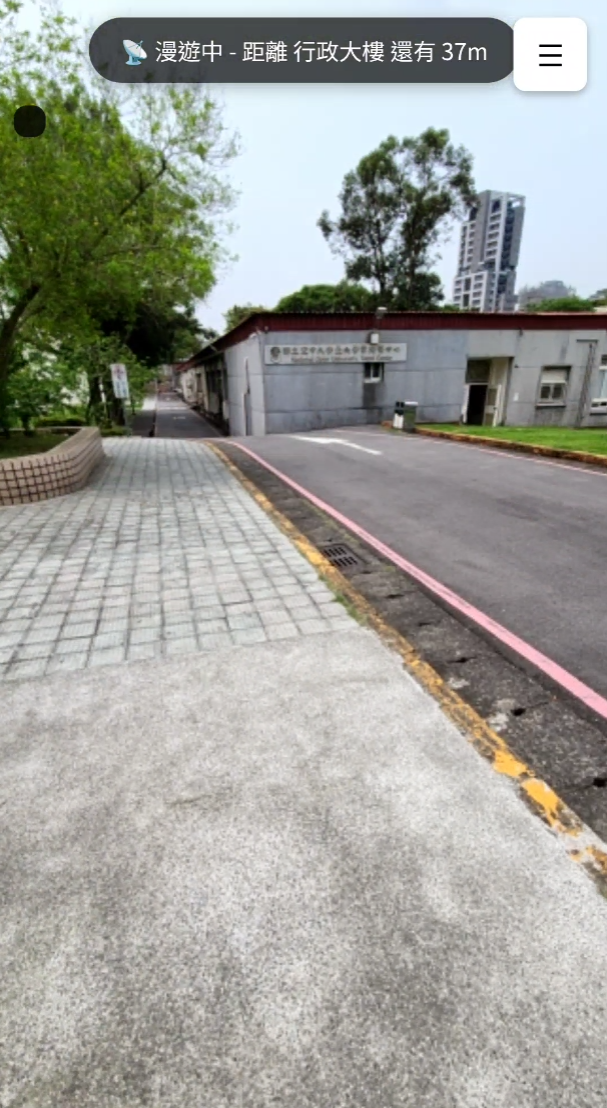
畫面上方的狀態列會顯示目前最近地點、剩餘距離或是否已抵達。常見狀態如下:
- 📡 漫遊中:尚未選擇目的地,系統會顯示最近地點與距離。
- 🎉 已抵達:已進入該地點的抵達範圍。
- 🚀 導航至:已選擇目的地,系統會持續顯示與目的地的距離。
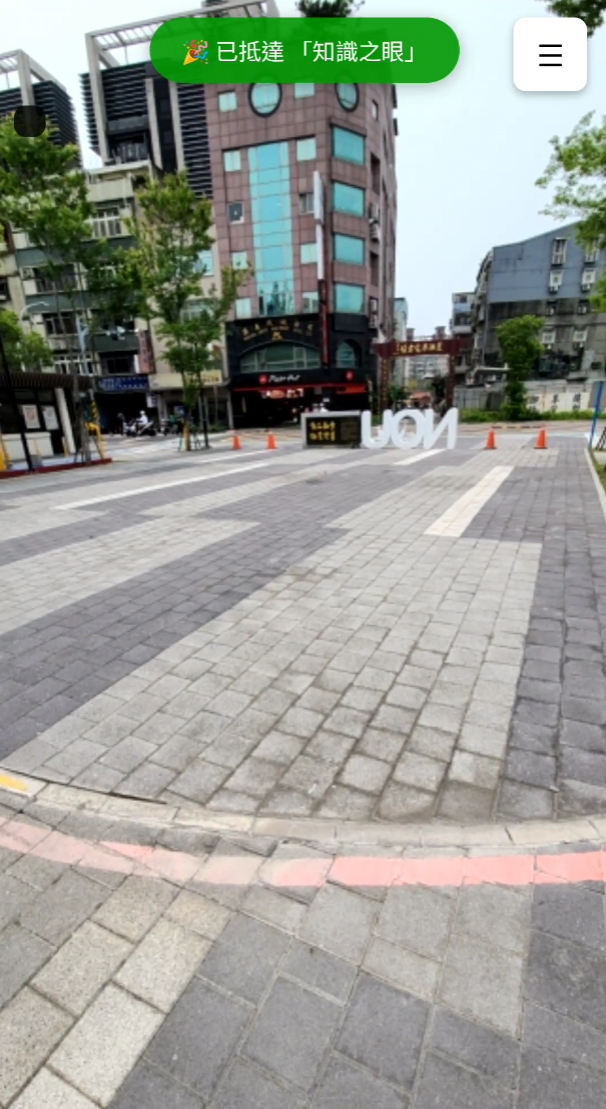
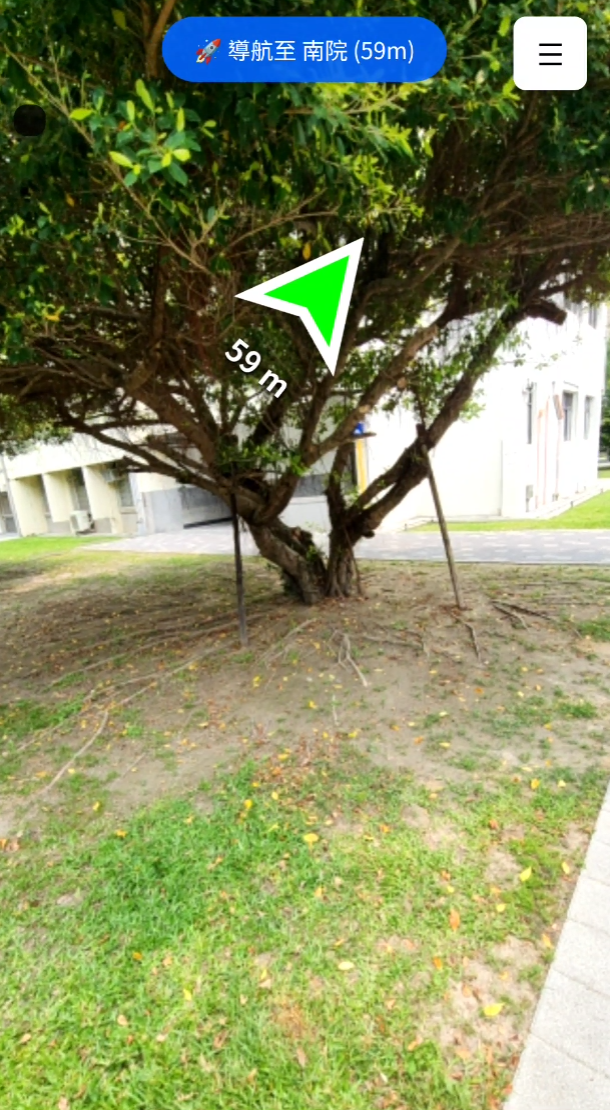
四、目的地導航
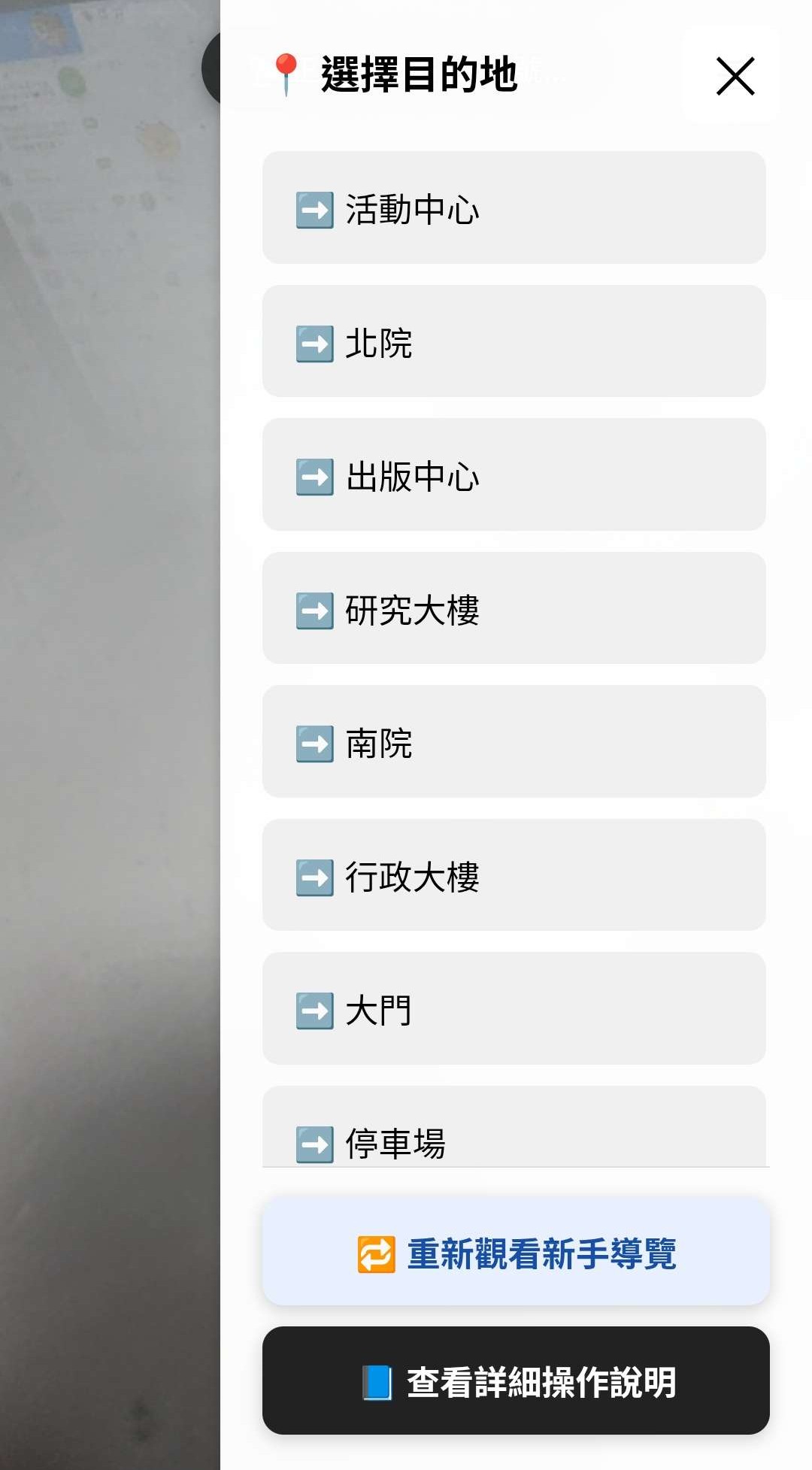
- 點選畫面右上角 ☰ 開啟側邊選單。
- 在「選擇目的地」清單中點選想前往的地點。
- 畫面中央會出現綠色箭頭,箭頭會指向目標方向,箭頭下方會顯示距離。
- 抵達目的地後,箭頭會隱藏;也可以在選單中點選「停止導航」。
導航箭頭依賴手機方向感測器。若你原地旋轉手機,箭頭也會跟著轉動;若方向明顯偏移,請依照「陀螺儀與指南針校正」進行校正。
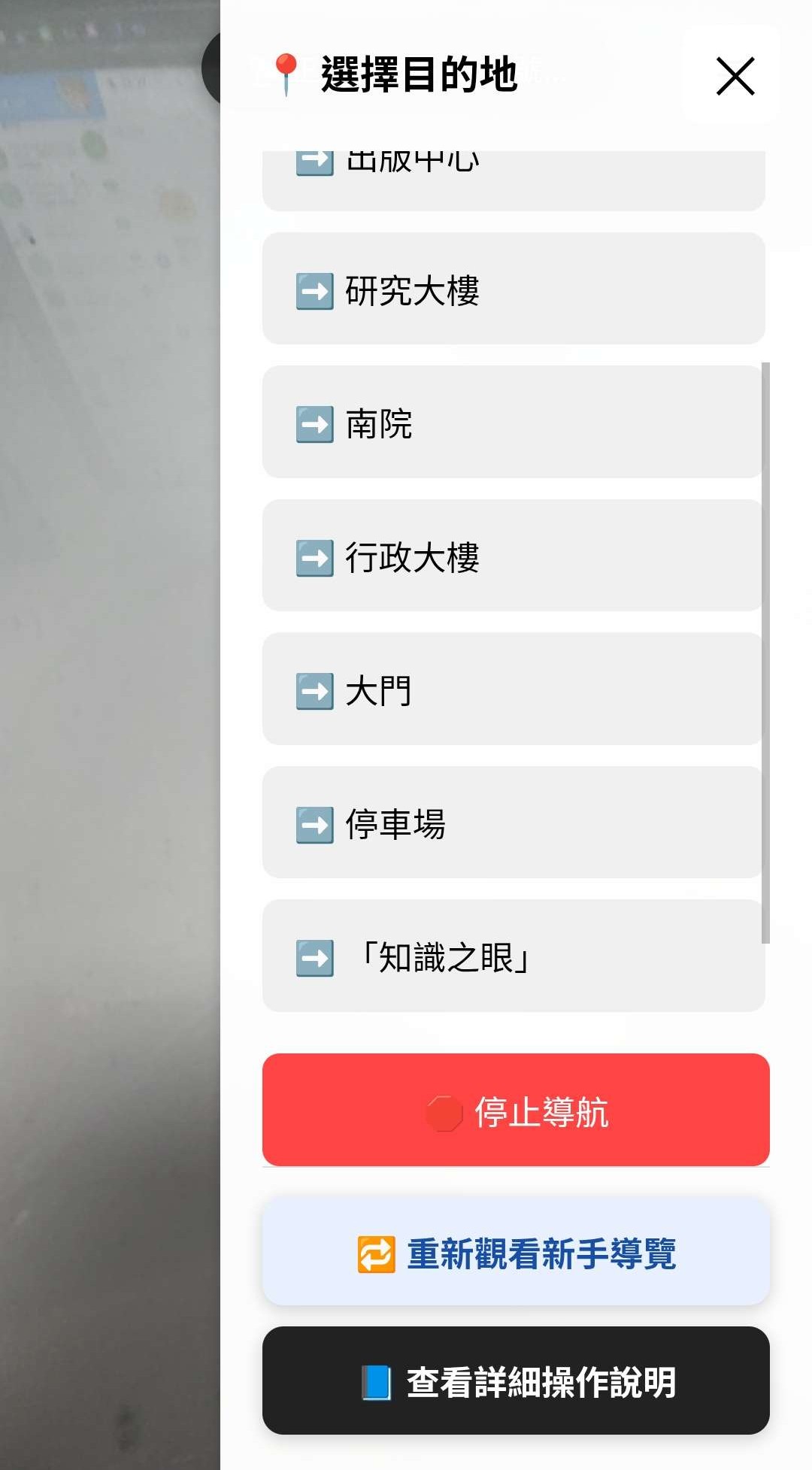
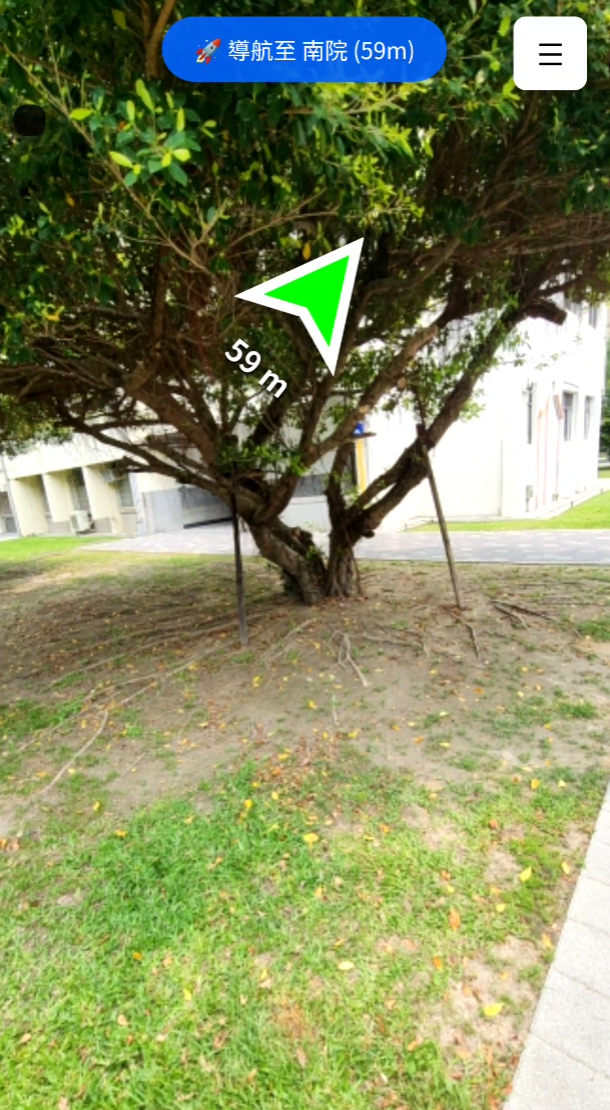
五、側邊選單與詳細說明
側邊選單除了目的地清單,也提供輔助操作按鈕。選單最下方有「重新觀看新手導覽」與「查看詳細操作說明」,可再次查看提示或開啟本文件。
- 重新觀看新手導覽:在目前 AR 頁面重新播放初次開啟時的提示。
- 查看詳細操作說明:以新分頁開啟本操作說明文件。
六、陀螺儀與指南針校正
若綠色箭頭方向不準、旋轉反應延遲,或你剛進入室內外磁場變化明顯的位置,請嘗試以下方式:
- 拿著手機畫 8 字,重複 2 到 3 次。
- 遠離磁鐵、車輛、大型金屬物、電箱或強電設備。
- 讓手機螢幕朝前,身體面向前方,慢慢轉動一圈再繼續導航。
七、常見問題
人在空大,但 GPS 顯示距離非常遠怎麼辦?
請使用行動網路,移動到戶外、等待數秒,或重新整理頁面。高樓、樹蔭、室內環境可能讓 GPS 漂移。
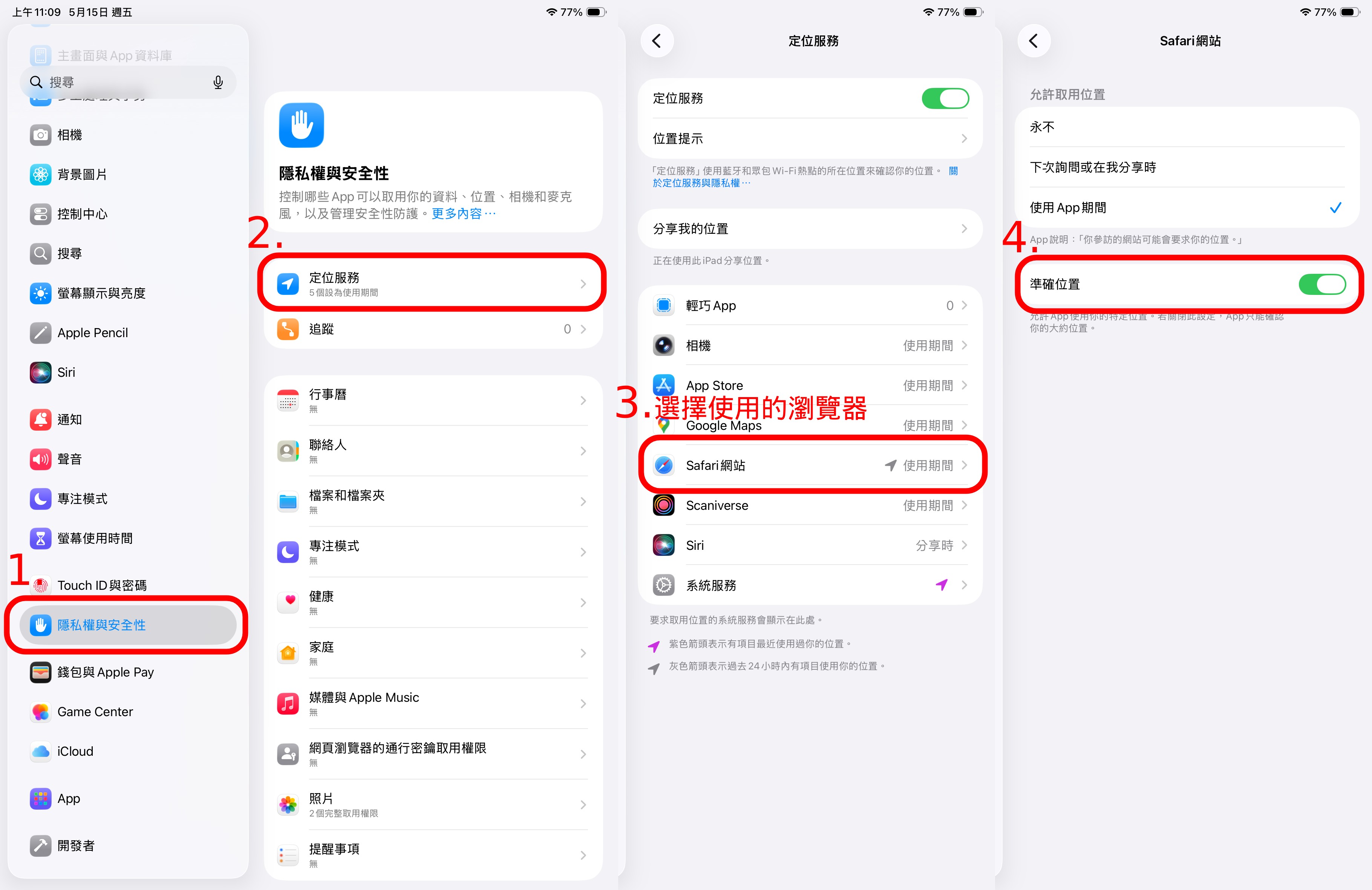
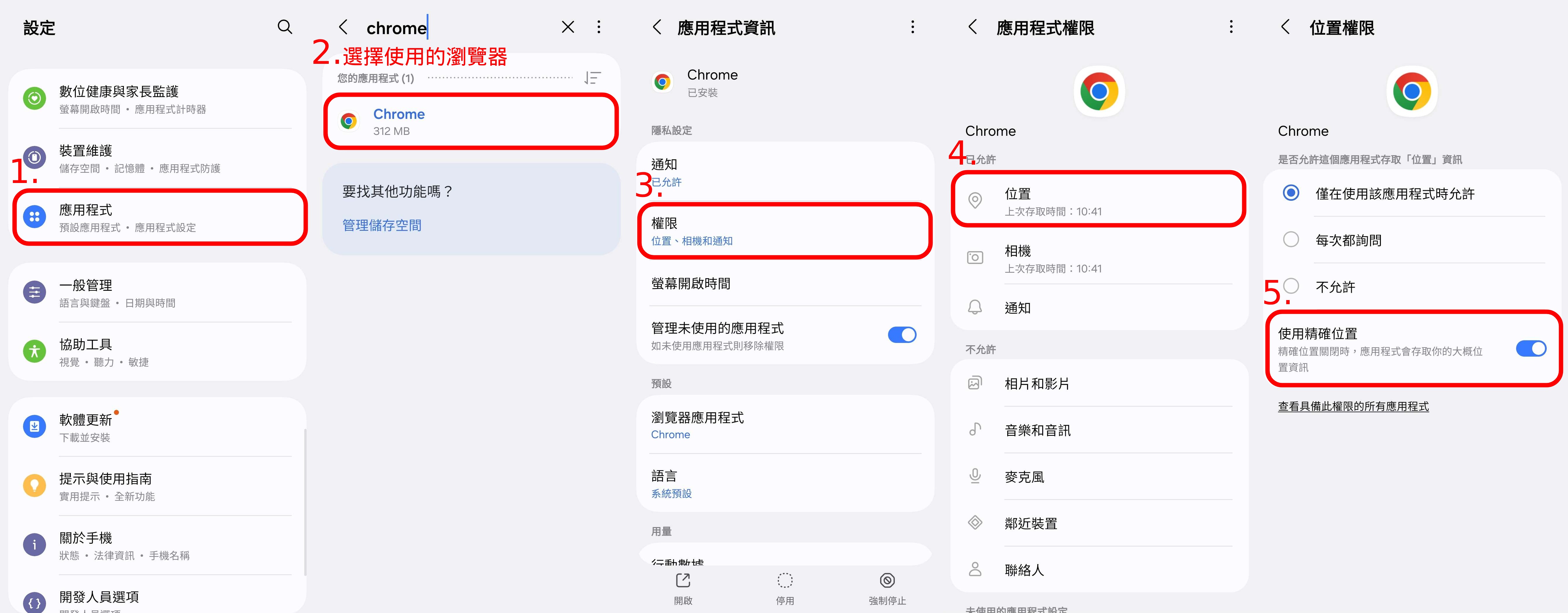
如果你已經位在空大校園內,但上方狀態列顯示距離最近地點仍然非常遠,或定位位置看起來跑到其他區域,通常代表手機或瀏覽器只提供「概略位置」。請到手機系統設定中,替目前使用的瀏覽器開啟「精確定位」或「精確位置」。
- 打開手機的 系統設定。
- 找到 定位服務 / 位置資訊 / App 定位權限。
- 選擇目前開啟 AR 導覽的瀏覽器,例如 Safari、Chrome 或 LINE 內建瀏覽器。
- 確認定位權限為允許,並開啟 精確定位、精確位置 或 使用精確位置。
- 回到 AR 導覽頁,重新整理頁面後再等待 GPS 狀態列更新。
不同手機品牌與系統版本的名稱可能不同。只要看到「精確定位」、「精確位置」或「使用精確位置」這類選項,請確認它是開啟狀態。
沒有出現相機畫面
請確認瀏覽器已允許相機權限。部分手機瀏覽器若停用權限,需要到系統設定重新開啟。
辨識不到建築物
請站到地點附近、鏡頭對準完整建築輪廓,並保持 1 到 3 秒。逆光、夜間、雨天、過近或畫面晃動都可能降低辨識率。
箭頭方向怪怪的
請先畫 8 字校正,並避開大型金屬物或磁性物品。若仍不準,請停止導航後重新選擇目的地。